
 消息翻译
消息翻译纸飞机中文下载领航 · 新手上手全指南下载安装、注册上手
下载安装、注册上手
一站式领航到底
Telegram站聚焦 Telegram(纸飞机)中文下载与新手上手场景,整理了 Windows 电脑版、macOS 苹果版、 Android 安卓版、iOS 苹果版的官方下载入口,并配套安装引导、账号安全中心、常见问题等图文领航内容, 帮助第一次接触这款全球通讯工具的用户快速完成从下载到上手的全过程。
- 覆盖终端
- 4 大平台
- 消息归档
- 云端不丢
- 安全防护
- 两步验证

核心能力
四大能力,撑起纸飞机的日常使用体验
点击下方标签切换,逐一了解云端同步、端到端加密、超大群组与机器人自动化背后的实际使用场景。
云端归档同步
换机、重装、多端切换,聊天记录一次都不丢
所有对话、媒体与文件都保存在云端,无需手动导出导入。手机、电脑、平板登录同一账号后自动拉取完整历史,非常适合需要频繁更换设备的用户。
- ✓卸载重装后一键找回全部会话
- ✓多设备实时同步,互不冲突
- ✓大文件直接云端调取,无需二次下载

电脑版实拍界面
桌面端才是长时间沟通的效率主场
相比手机端,Windows 电脑版在处理大段文字、批量转发文件、多群组同时切换时效率更高,键盘输入 与多窗口并排也更贴合办公场景。安装电脑版后登录同一账号,手机端会自动同步聊天记录,两端配合 使用体验才算完整。
查看下载安装完整教程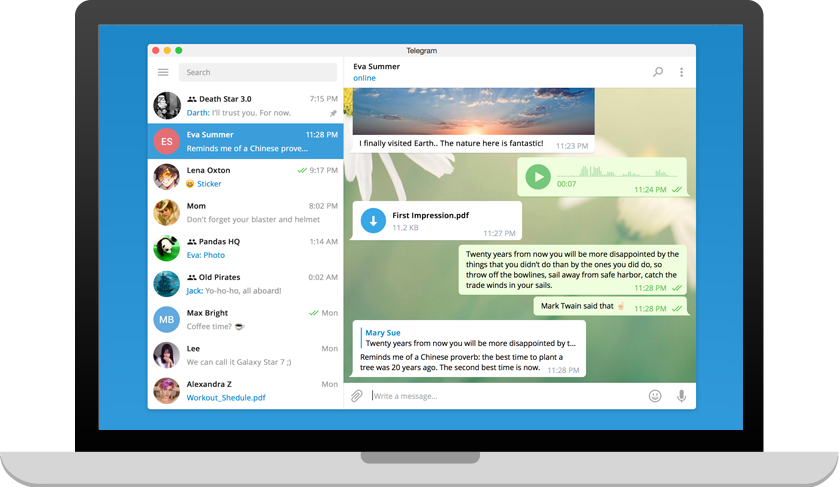

telegram安全吗
登录验证与隐私设置,把账号安全握在自己手里
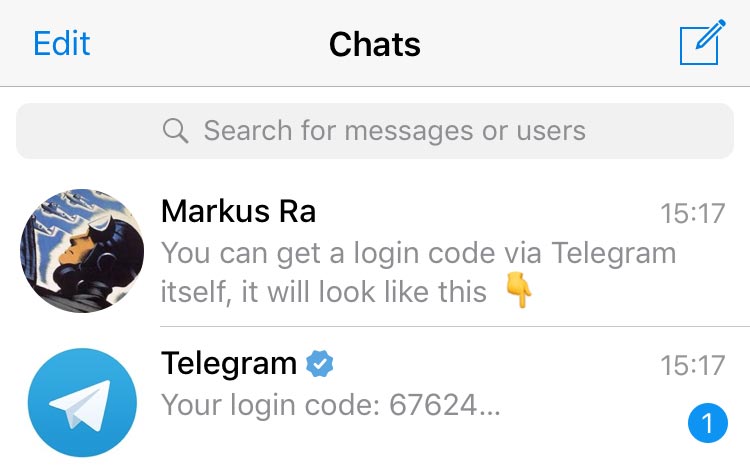
Telegram 纸飞机登录时会通过账号绑定的方式发送验证码,只要不把验证码转发给任何人,账号被盗的 风险就能大幅降低。我们在安全中心栏目里整理了两步验证设置、异常登录检测、隐私可见范围调整等 实操教程,帮助新手在下载安装后第一时间把安全设置配置到位。
查看安全中心完整教程横向对比
telegram和其他通讯方式比,差在哪
从多设备同步、群组容量到文件传输上限,直观看看纸飞机(Telegram)相比传统短信与其他通讯软件的差异。
| 对比维度 | Telegram 纸飞机 | 传统短信 | 其他通讯软件 |
|---|---|---|---|
| 多设备同时在线 | 支持,云端实时同步 | 不支持 | 部分支持,同步较慢 |
| 群组人数上限 | 最高可达数万人 | 不适用 | 通常几百到几千人 |
| 单文件传输上限 | 最大 2GB | 几乎不支持 | 普遍限制在百MB级别 |
| 消息自毁/阅后即焚 | 私密对话支持自定义时长 | 不支持 | 少数支持,选项有限 |
| 公开频道被搜索发现 | 支持,内容可被检索 | 不适用 | 多为私域,难以被发现 |


常见问题
下载安装前,先看看这些高频问题
汇总了 telegram 下载、注册登录、账号安全等场景下最常被问到的问题,帮你提前排除疑虑。
请确认安装包已从下载中心完整获取,Windows 用户可尝试以管理员身份运行安装程序,Android 用户需要在系统设置中允许安装未知来源应用,详细排查步骤可查看常见问题页面。
建议先在下载中心获取对应平台的安装包,安装完成后用手机号完成注册验证,再前往新手领航页面按步骤补齐基础设置,几分钟就能完成从下载到上手的全过程。
可以。Telegram 纸飞机支持多设备同时在线,电脑版、手机版、平板版登录同一账号后,聊天记录会实时同步,互不冲突,非常适合需要多端协同的用户。
登录验证码只应本人使用,切勿转发给任何第三方;同时建议开启两步验证,具体操作可参考安全中心栏目的详细设置教程,进一步降低被盗风险。